7*24小时服务热线:
0571-88260340

问你个问题:你有没有会议室明明有一套高大上的华为视频终端,摄像头是广播级的,麦克风能拾取全场声音,开电脑会议想用上这些设备。
其实,你完全可以让电脑用上用会议室的这套专业设备。华为把这个功能叫做BYOM,今天咱们就手把手教你,怎么把这个藏着的宝藏功能用起来。
想实现BYOM,你得先让电脑和视频终端认识一下。
首先,你得在电脑上装个IdeaShare客户端。去华为官网就能下到。然后,去视频终端那边做个小设置。在华为IdeaHub或者视频终端,比如Box系列的额touch平板的首页右下角,点进“设置”,找到“智慧功能”,把那个叫 “多设备协同” 的开关打开。这一步相当于告诉视频终端一会儿有电脑要来借你的摄像头和麦克风。
准备工作做完,就该让电脑和大屏建立连接了。
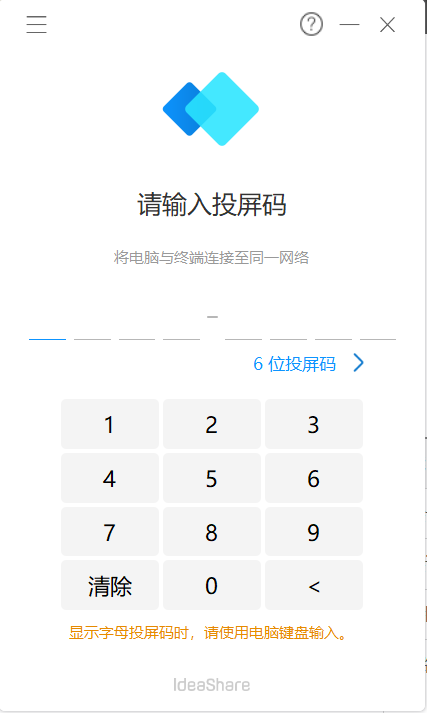
打开电脑上的IdeaShare软件,这时候你看一下大屏或者Touch平板右上角,会有一个投屏码,把这串数字和字母输到电脑软件里,点连接。
连接成功后,其实你电脑的画面已经可以投到大屏上了。但这只是基础功能,还有主角BYOM。
现在打开你电脑上的视频会议软件——不管是腾讯会议、Zoom、钉钉还是Teams都行。
进到会议软件的“设置”或者音视频选项里,你会发现在选择麦克风、扬声器、摄像头的地方,多了几个选项:
麦克风选择:IdeaSpeakerphone(Key) 或者带“Idea”字样的选项
扬声器也选同一个
摄像头选择:IdeaCamera(Key) 或者类似的选项
选好了之后,——你电脑上开视频会议,用的却是会议室大屏的摄像头和麦克风。你也不用再凑近电脑吼,全场声音都能清晰拾取。
如果按照上面步骤操作了,发现选项里还是没有大屏的设备:
驱动没装上:这是最常见的问题。可以打开IdeaShare软件,左上角找到“智能诊断”,进去看看BYOM那一项是不是正常的。如果显示异常,就得用管理员账号重装一遍软件,记得勾选安装BYOM驱动。
把这个功能用起来,以后开会你就不用再抱着电脑当电话,也不用担心摄像头角度。轻轻松松往会议室一坐,把专业的事交给专业的设备。