7*24小时服务热线:
0571-88260340

苹果手机、iPad、MacBook怎么投屏到会议平板?本文详细讲解AirPlay投屏方法,以及没有AirPlay时怎么用Miracast,苹果用户必看。
开视频会议或者做演示,苹果设备用户经常遇到一个问题:会议室的大屏怎么投?
Windows电脑按Win+K就行,安卓手机下拉点投屏就行。但苹果用户呢?iPhone、iPad、MacBook,用的是另一套协议——AirPlay。
今天咱就把苹果设备投屏这件事彻底讲清楚。
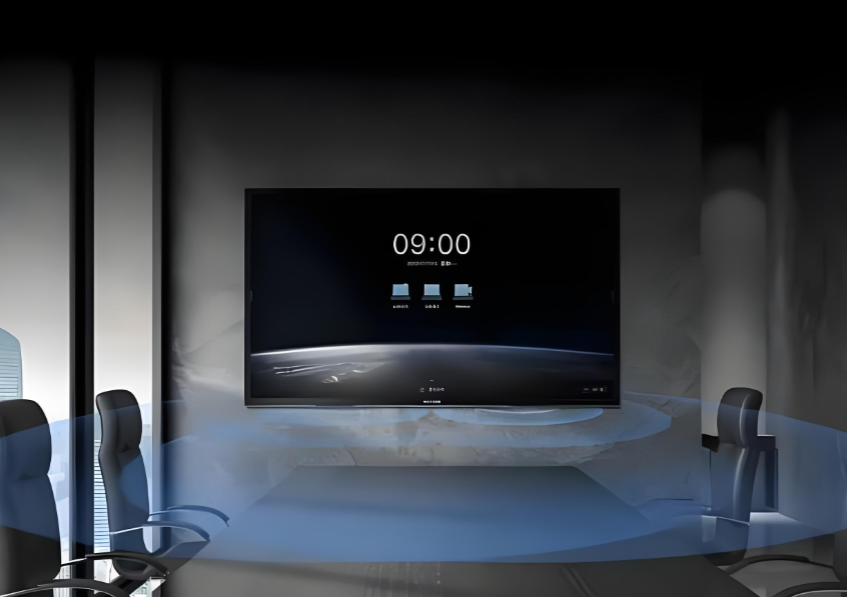
苹果的设备之间投屏,用的是自家开发的AirPlay协议。
AirPlay和Miracast类似,都是无线投屏技术。区别在于:Miracast是Windows和安卓的“通用语言”,AirPlay是苹果设备的“专属语言”。
所以,想把iPhone或Mac投到会议平板上,核心就是:会议平板要支持AirPlay。
现在的会议平板,基本都同时支持三种投屏协议:Miracast、AirPlay、DLNA。
怎么确认?看会议平板的投屏设置里有没有“AirPlay”开关。一般在“设置”→“投屏”里能找到。
如果看到“AirPlay”选项,把它开启。有些平板可能会显示一个“设备名称”,这个名称就是待会你要连接的设备名字。
如果会议平板不支持AirPlay怎么办?
别急,还有办法。可以外接一个支持AirPlay的投屏器(比如Apple TV或者第三方投屏盒子),把投屏器插到会议平板的HDMI口上,然后手机投到投屏器上。
iPhone和iPad的操作一模一样,超简单。
从屏幕右上角向下滑动,呼出控制中心。
在控制中心里,找到一个图标:两个矩形叠在一起的,叫“屏幕镜像”。点一下。
手机会自动搜索附近支持AirPlay的设备。找到会议平板的名字(或者投屏器的名字),点一下。
如果设置了投屏密码,手机会弹出一个输入框,输入密码就行。
连接成功后,手机屏幕上的所有内容——包括PPT、视频、网页、照片——都会实时显示在会议平板上。
怎么断开? 再次打开控制中心,点“屏幕镜像”,然后点“停止镜像”就行。
小提示:iPhone投屏的时候,手机屏幕会一直亮着。如果你不想让别人看到手机上弹出来的微信消息,可以开“引导式访问”或者直接开勿扰模式。
MacBook投屏,有两种方式。
方式一:控制中心
点击屏幕右上角的控制中心图标(就是那个开关一样的图标)。
点击“屏幕镜像”。
选择会议平板的名字,连接。
方式二:菜单栏快捷方式
如果觉得每次点控制中心麻烦,可以把“屏幕镜像”图标固定到菜单栏。
去“系统设置”→“控制中心”,找到“屏幕镜像”,选择“在菜单栏中显示”。
之后,屏幕右上角就会多一个屏幕镜像图标,点一下就能投屏,更快。
镜像模式:电脑屏幕和大屏显示一模一样的内容——开会选这个
扩展模式:大屏变成电脑的第二个显示器,可以把PPT窗口拖过去,电脑上显示备注,大屏上只显示幻灯片——演讲神器
怎么切换?投屏之后,去“系统设置”→“显示器”,可以设置镜像或扩展。
如果会议平板真的不支持AirPlay,你又没有投屏器,还有一个办法:用第三方投屏软件。
很多会议平板厂商都有自己的投屏软件,比如:
华为:Cast+
钉钉/腾讯会议:会议软件自带投屏功能
其他:可以在会议平板上装一个投屏接收软件(比如AirServer),然后在电脑上装对应的发送端
这个方法比原生AirPlay麻烦一点,但能解决问题。
Q:为什么我的iPhone找不到会议平板?
A:检查几件事:①会议平板的AirPlay功能开了没;②手机和平板在同一个Wi-Fi网络下(AirPlay需要同网络,Miracast不用);③如果平板设置了“仅允许特定设备连接”,需要先加白名单。
Q:投屏之后画面卡顿怎么办?
A:AirPlay卡顿通常是网络问题。①检查Wi-Fi信号强度;②尽量用5GHz频段Wi-Fi,干扰少;③如果还是卡,考虑用HDMI线直连,虽然麻烦但稳定。
Q:投屏之后没有声音?
A:AirPlay默认会同时传输画面和声音。如果大屏没声音,检查大屏的音量是不是静音了,或者电脑的音频输出是不是选到了会议平板。
Q:Mac投屏时,大屏上显示的内容和电脑不一样?
A:你可能开了“扩展模式”。去“显示器”设置里,改成“镜像”就行。
苹果设备投屏会议平板,核心就是AirPlay:
iPhone/iPad:控制中心 → 屏幕镜像 → 选设备
Mac:控制中心 → 屏幕镜像 → 选设备
如果会议平板不支持AirPlay,买个投屏器或者用第三方软件。
下次开会,不管你是苹果还是Windows,都能轻松投屏。不用再跟线材较劲了。